
Красивый и профессионально оформленный канал YouTube — это первый шаг к доверию аудитории и увеличению подписчиков. «Встречают по одежке», и на YouTube это правило работает безотказно. В этом пошаговом гайде мы разберем все элементы дизайна, их технические требования и способы создания, чтобы ваш канал выглядел на 100%.
- 3 способа создать дизайн (С чего начать?)
- 1. Онлайн-сервисы (Доступные в РФ)
- 2. Профессиональный софт (Photoshop и аналоги)
- 3. Готовые шаблоны и бесплатные картинки
- Шаг 1: Базовый брендинг («Лицо» канала)
- Аватарка (Фото профиля)
- Шапка (Баннер канала)
- «Безопасная зона» шапки (Важно!)
- Водяной знак видео (watermark)
- Шаг 2: Настройка Главной страницы (Навигация)
- Трейлер канала (для новых зрителей)
- Рекомендуемое видео (для подписчиков)
- Оформление Плейлистов
- Шаг 3: «Упаковка» каждого видео (Ключ к просмотрам)
- Превью (Значок/Обложка) — Самый важный элемент!
- Интро (Заставка)
- Конечные заставки (Аутро / End Screens)
- Заключение: Чек-лист по оформлению
3 способа создать дизайн (С чего начать?)
Прежде чем загружать элементы, их нужно создать. У вас есть три основных пути, которые зависят от вашего бюджета и навыков.
1. Онлайн-сервисы (Доступные в РФ)
В 2025 году, когда многие западные сервисы, как Canva, официально не работают в России, их место заняли мощные отечественные и международные редакторы. Сервисы вроде Supa или Flyvi (специализируются на графике для соцсетей) или онлайн-редактор Figma (изначально для UI, но идеален для графики) полностью доступны.
2. Профессиональный софт (Photoshop и аналоги)
Если вы хотите создать уникальный стиль, ваш инструмент — профессиональный редактор. Хотя Adobe Photoshop остается мировым стандартом (и многие в РФ продолжают им пользоваться), его лицензию нельзя официально купить. Отличной бесплатной и легальной альтернативой с открытым исходным кодом является GIMP.
3. Готовые шаблоны и бесплатные картинки
Вы можете скачать готовые картинки для оформления с нашего сайта или купить их на фотостоках. Будьте осторожны с Google Картинками! Многие изображения защищены авторским правом. Их использование может привести к санкциям от YouTube, вплоть до блокировки.
Шаг 1: Базовый брендинг («Лицо» канала)
Это первое, что видит зритель, когда заходит на вашу главную страницу. Эти три элемента настраиваются в «Творческой студии» -> «Настройка канала» -> «Брендинг».
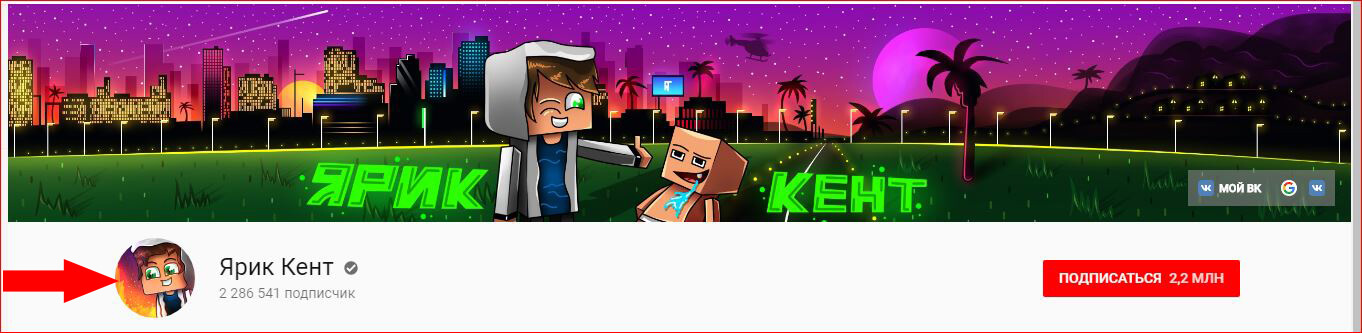
Аватарка (Фото профиля)
Что это: Ваше «лицо» на YouTube. Это иконка, которая отображается под вашими видео, в комментариях и в поиске.
Требования: YouTube рекомендует 800×800 пикселей (формат 1:1), JPG или PNG. Он будет обрезан под круг.
Наш совет: Аватарка почти всегда видна в очень маленьком размере. Используйте крупный план вашего лица или очень простой, контрастный логотип. Мелкий текст будет нечитаемым.
Готовые аватарки для Ютуба вы можете скачать на нашем сайте.
Шапка (Баннер канала)
Что это: Самое крупное изображение вверху. Оно должно отражать тематику и стиль вашего канала. Здесь можно разместить название, логотип или призыв к подписке.
Требования: Рекомендуемый размер — 2560 x 1440 пикселей, вес файла — не более 6 МБ.
Готовые шаблоны шапок для Ютуба вы можете скачать в специальном разделе.

«Безопасная зона» шапки (Важно!)
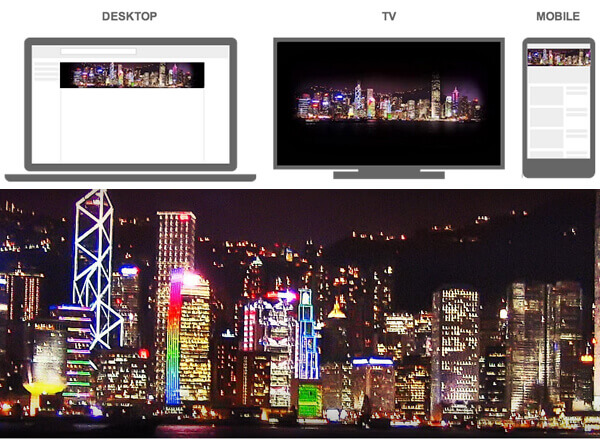
Шапка отображается по-разному на ТВ, ПК и смартфонах. Вся важная информация (текст, логотипы) должна помещаться в центральную «безопасную зону» размером 1546 x 423 пикселей. Все, что за ее пределами, будет видно на телевизорах, но обрежется на мобильных устройствах.
Водяной знак видео (watermark)
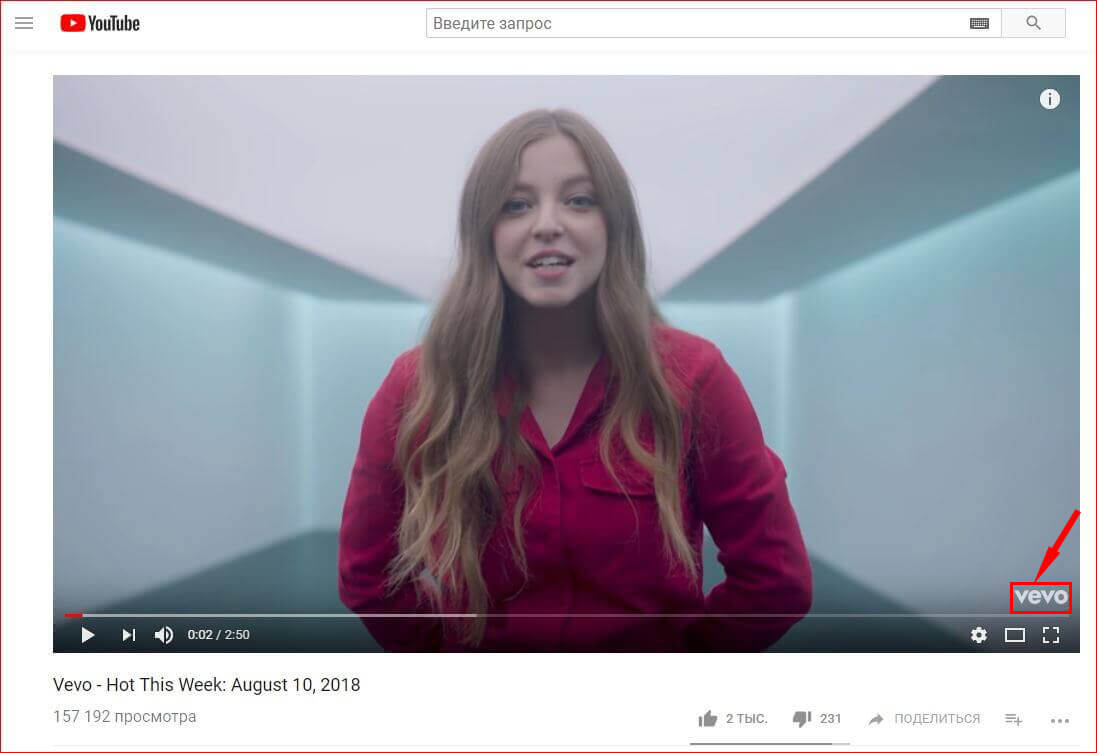
Что это: Маленькая иконка, которая отображается в правом нижнем углу всех ваших видео. При наведении на нее появляется кнопка «Подписаться».
Требования: 150×150 пикселей, PNG (с прозрачным фоном) или JPG, до 1 МБ.
Шаг 2: Настройка Главной страницы (Навигация)
После брендинга нужно правильно настроить «витрину» вашего канала. Это делается в «Творческой студии» -> «Настройка канала» -> «Вид».
Трейлер канала (для новых зрителей)
Что это: «Приветственный» ролик, который автоматически видят те, кто на вас ещё не подписан.
Наш совет: Сделайте его коротким (30-60 секунд). Не говорите «Привет», сразу покажите самые яркие моменты (нарезку) и в конце четко скажите: «Меня зовут X, я снимаю о Y, подписывайтесь».
Рекомендуемое видео (для подписчиков)
Что это: Ролик, который видят ваши уже подписанные зрители.
Наш совет: Не ставьте сюда тот же трейлер. Ставьте сюда ваше самое новое или самое важное на данный момент видео.
Оформление Плейлистов
Что это: Тематические папки для ваших видео (например, «Рецепты», «Обзоры», «Влоги»).
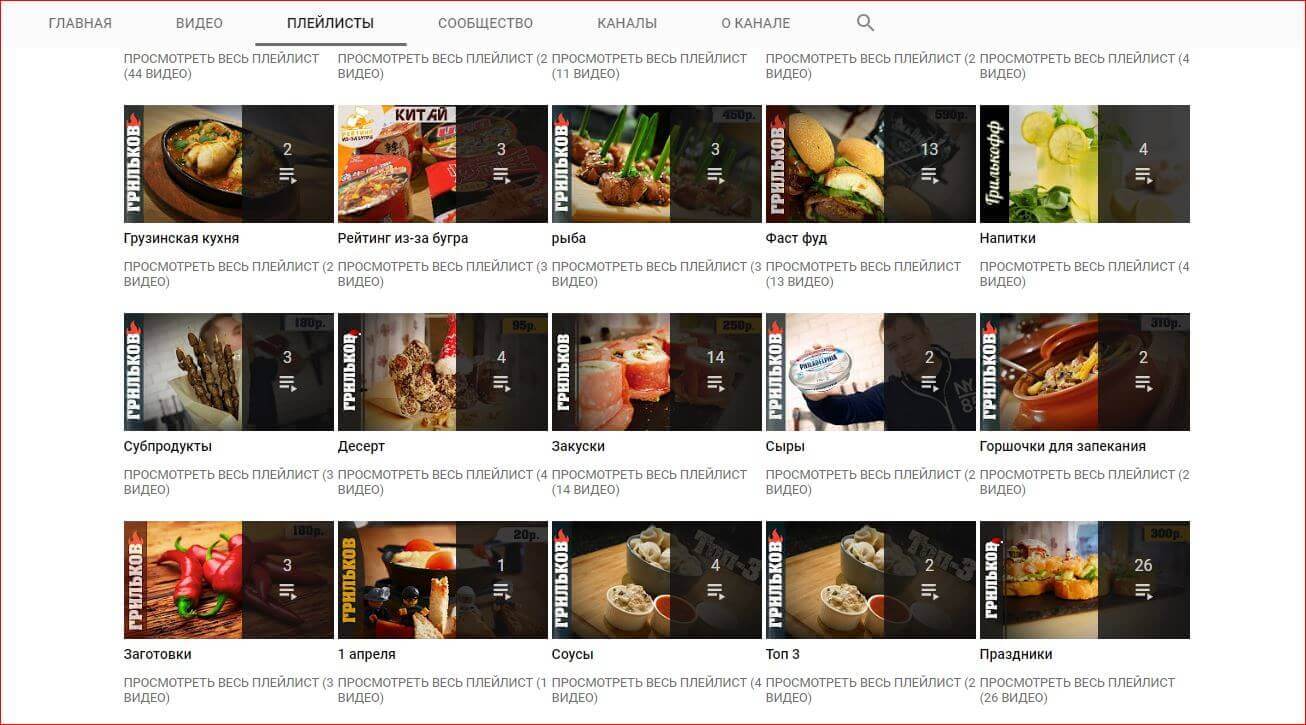
Наш совет: Плейлисты — ключ к удержанию. Обязательно добавляйте их на главную страницу в виде разделов. Создавайте для плейлистов обложки в едином стиле — так главная страница выглядит аккуратно и профессионально.
Шаг 3: «Упаковка» каждого видео (Ключ к просмотрам)
Это элементы, которые вы будете создавать для *каждого* нового ролика.
Превью (Значок/Обложка) — Самый важный элемент!
Что это: Картинка, которую зритель видит в поиске и рекомендациях.
Требования: 1280 x 720 пикселей (16:9).
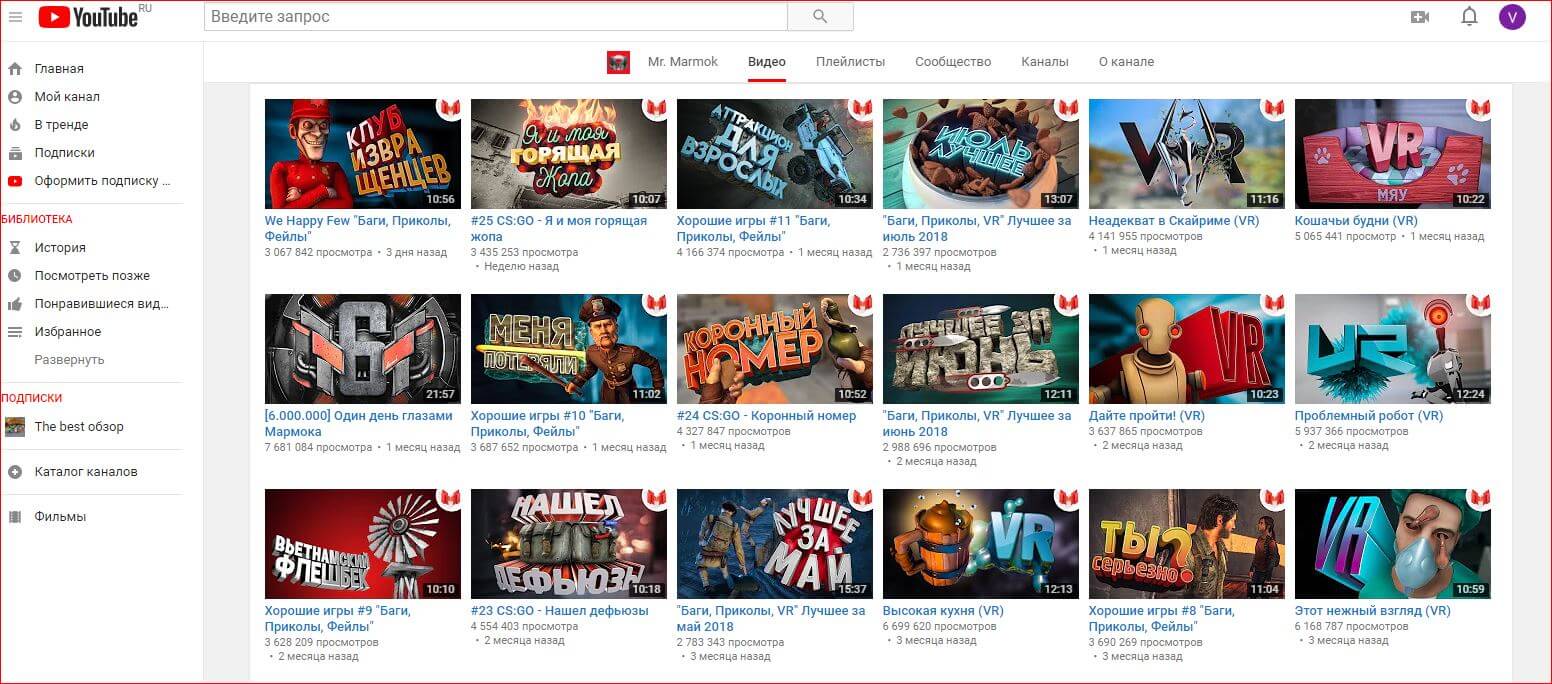
Наш совет: 90% успеха видео — это связка «Превью + Название». Превью должно быть ярким, контрастным, с крупным, читаемым текстом и вызывать эмоцию (любопытство, шок, интригу). Всегда делайте уникальное превью, не надейтесь на авто-кадр от YouTube.
Вы можете скачать качественные шаблоны превью для Ютуба на нашем сайте.
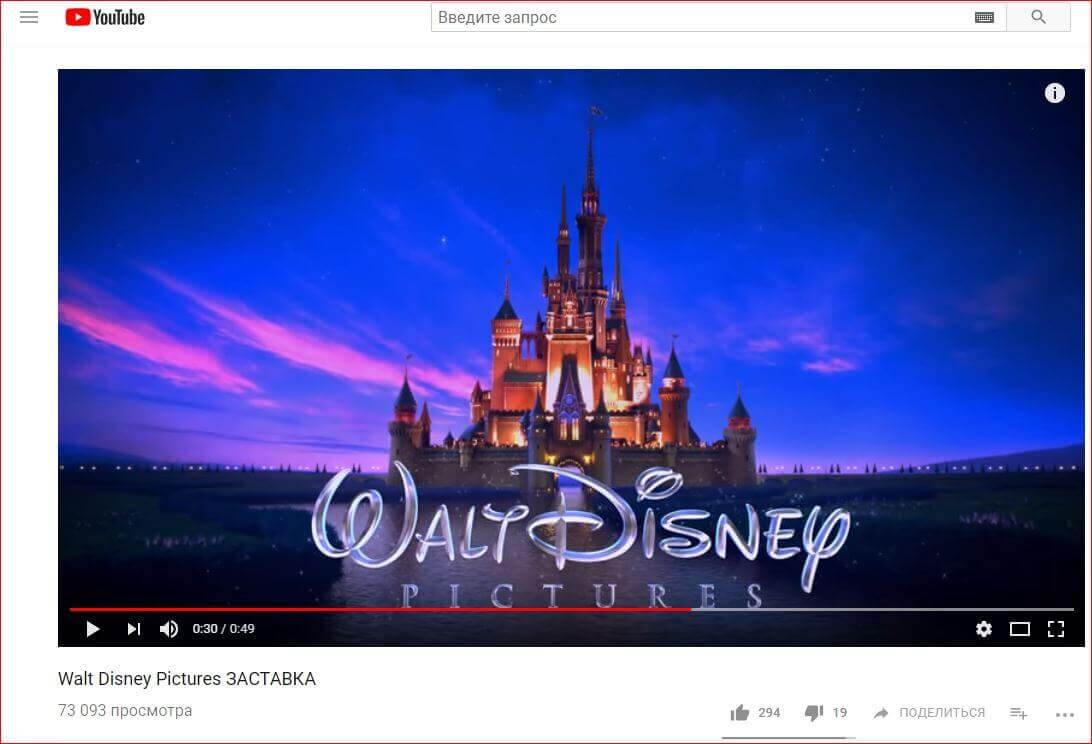
Интро (Заставка)
Что это: Короткая брендированная заставка в начале видео.
Наш совет: В 2025 году длинные интро (10-15 секунд) раздражают зрителей и «убивают» удержание. Делайте интро максимально быстрым: 3-5 секунд — это потолок. Многие топовые блогеры и вовсе от них отказываются.
Шаблоны интро и аутро для Ютуба доступны для скачивания у нас.
Конечные заставки (Аутро / End Screens)
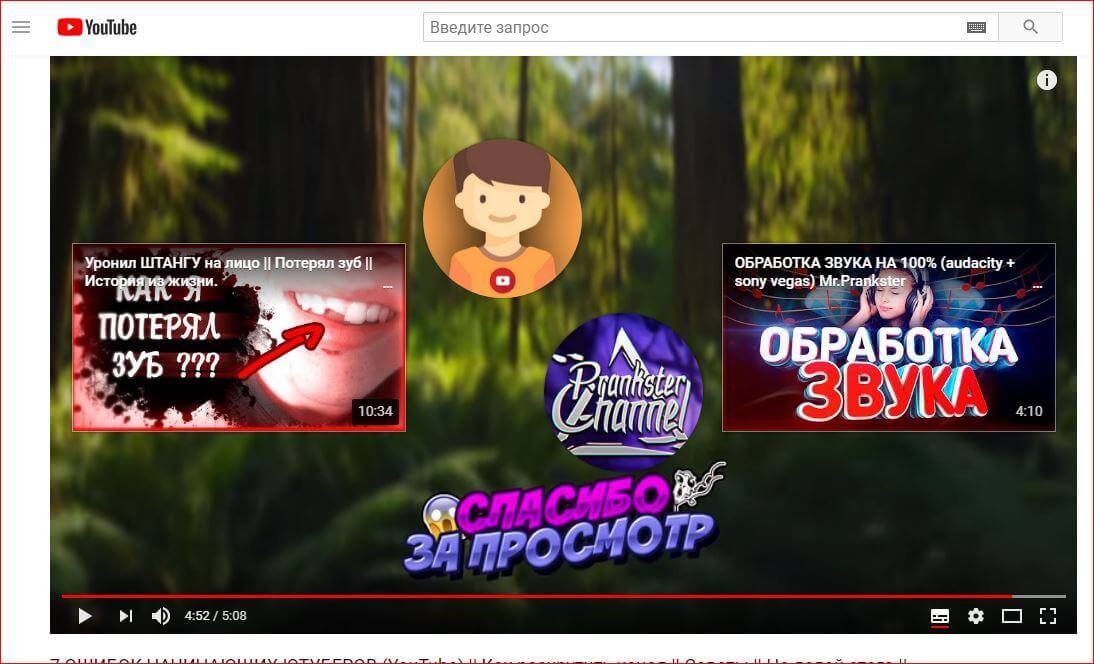
Что это: Интерактивные элементы, которые появляются в последние 5-20 секунд видео.
Наш совет: Это ваш главный шанс удержать зрителя. Никогда не заканчивайте видео резко. В конечной заставке всегда предлагайте зрителю «следующий шаг»: посмотреть другое видео, перейти в плейлист или (самое главное) подписаться на канал.
Заключение: Чек-лист по оформлению
Начинающим ютуберам рекомендуем оформить сначала 3 базовых элемента: шапку, аватарку и превью. Этого уже хватит, чтобы канал выглядел узнаваемым. Профессиональным видеоблогерам можно установить дополнительный элементы, как у крутых блогеров и крупных компаний.
Теперь вы знаете, как сделать красивое оформление канала на YouTube. Экспериментируйте, соблюдайте единый стиль, и ваш канал будет вызывать доверие с первого взгляда.
Это была «база» по оформлению! Ты узнал, что нужно сделать (шапка, аватар, превью). Теперь давай «под микроскопом» разберем каждый из этих элементов.
- Как стать Ютубером с нуля (Полный гайд): Вернись в наш самый главный гайд по Ютубу, чтобы посмотреть на другие шаги (сценарии, продвижение, монетизация).
- Как сделать шапку для Ютуба: Наш «глубокий» гайд только по баннерам. Здесь — все о размерах, «безопасных зонах» и PSD-макетах.
- Как сделать аватарку для Ютуба: Гайд по «значку канала» — твоему «лицу» в комментариях.
- Как сделать превью для Ютуба: «Обложка» — это 90% успеха. Разбираем, как создать кликабельное превью.
- Как сделать интро для Ютуба: Гайд по «заставке» — 4 способа сделать крутое «начало» ролика.
- Как сделать аутро для Ютуба: Гайд по «конечным заставкам» — как удержать зрителя на канале.
- Что такое водяной знак (брендинг) видео: Маленькая кнопка «подписаться» в углу, которая растит подписчиков на «автопилоте».