

Баннер видеопроигрывателя — это то, что видят ваши зрители в самом плеере, когда вы не в сети или готовитесь к запуску. Это ключевой элемент брендинга, который информирует аудиторию и создает профессиональный образ вашего канала. Мы подготовили коллекцию бесплатных баннеров «Офлайн», «Стрим скоро начнется» и «Скоро вернусь», а также полный гайд по их установке.
- Баннер видеопроигрывателя vs. Баннер профиля: В чем разница?
- Баннер видеопроигрывателя (Размер: 1920×1080)
- Баннер профиля (Размер: 1200×480)
- Как установить баннер видеопроигрывателя на Твич? (Гайд)
- Офлайн баннеры (Стрим закончен)
- Готовые JPG баннеры (Офлайн)
- Баннеры «Стрим скоро начнется»
- Готовые JPG баннеры (Скоро начнется)
- Баннеры «Скоро вернусь» (Перерыв / BRB)
- Готовый JPG баннер (BRB)
- Универсальные PSD шаблоны (CS:GO, Fortnite)
- FAQ: Частые вопросы о баннерах
- У меня нет Photoshop. Как редактировать PSD-шаблон?
- Могу ли я использовать GIF (анимированный) баннер?
Баннер видеопроигрывателя vs. Баннер профиля: В чем разница?
Многие начинающие стримеры путают эти два элемента. Понимание разницы — ключ к правильному оформлению вашего канала. Мы объясним это простыми словами.
Баннер видеопроигрывателя (Размер: 1920×1080)
Это баннер-заглушка, который отображается внутри самого плеера. Зритель видит его, когда вы офлайн. Идеальный размер для него — 1920 x 1080 пикселей (соотношение сторон 16:9). Твич рекомендует использовать JPG, PNG или GIF размером до 10 МБ. Все баннеры на этой странице сделаны именно в этом размере.
Баннер профиля (Размер: 1200×480)
Это другой баннер. Это «шапка» страницы вашего канала, которая находится над плеером и описанием. У него другой размер (1200×480), и он служит для брендинга самой страницы, а не плеера.
Как установить баннер видеопроигрывателя на Твич? (Гайд)
Загрузить ваш офлайн-баннер очень просто. Это делается прямо в настройках Твича:
- Зайдите в «Панель управления автора» (клик по вашему аватару).
- В меню слева выберите «Настройки» -> «Канал».
- Перейдите на вкладку «Бренд».
- Пролистайте вниз до раздела «Баннер видеопроигрывателя».
- Загрузите сюда скачанный вами файл (1920×1080).
Важно: Этот баннер отображается по умолчанию, когда вы офлайн. Если вы хотите использовать баннеры «Стрим скоро начнется» или «Скоро вернусь», их нужно добавлять как «Источник изображения» в отдельной сцене в вашей программе для стриминга (OBS, Streamlabs).
Офлайн баннеры (Стрим закончен)
Это баннеры, которые зрители видят, когда ваша трансляция завершена. Они сообщают, что стрим окончен, и часто содержат ссылки на социальные сети или анонс следующего эфира.
Готовые JPG баннеры (Офлайн)
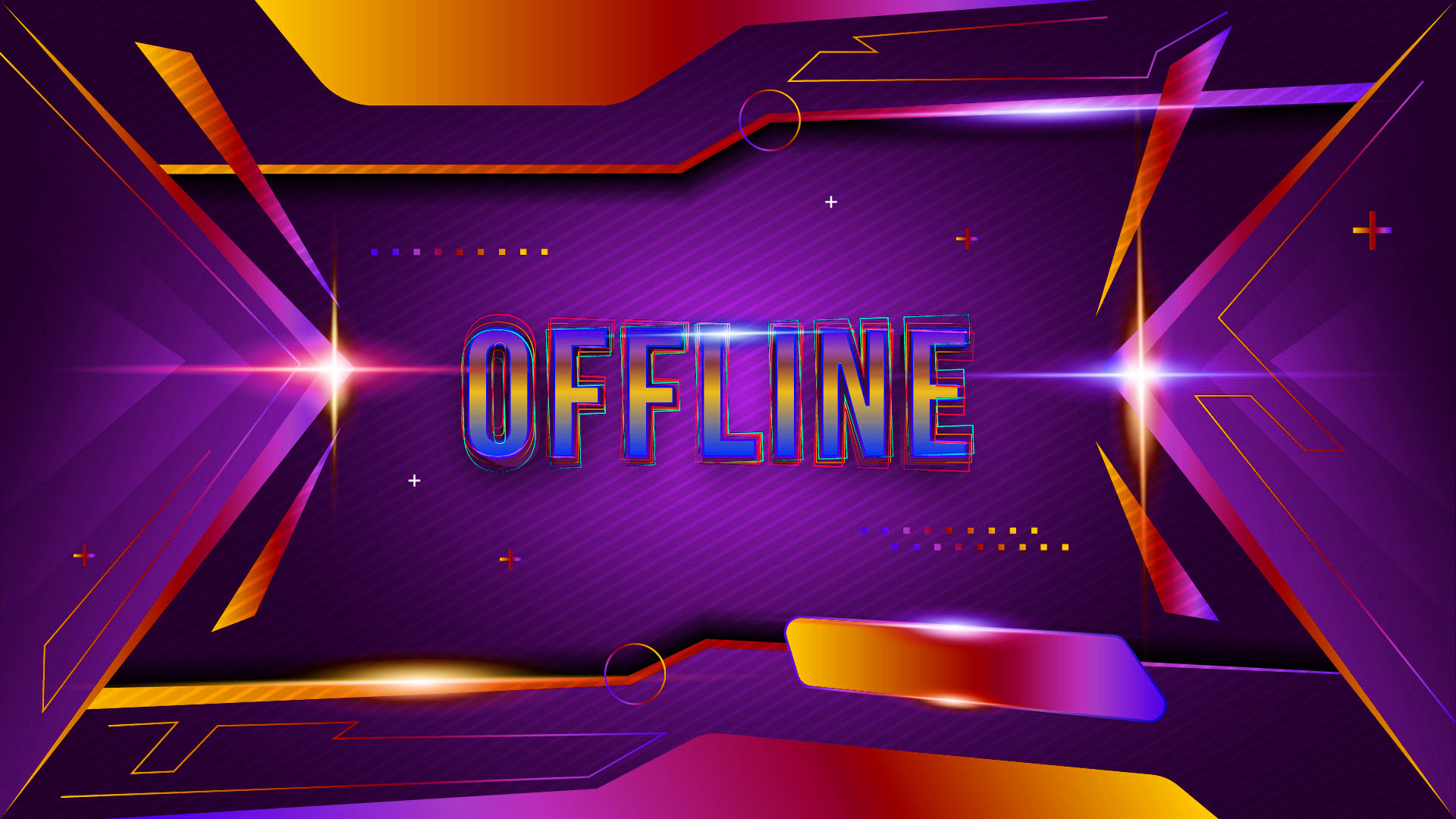
Неоновый оффлайн баннер для Твича размером 1920х1080 пикселей.
 Картинка с надписью стрим закончен.
 Offline баннер для Twitch для профессионального оформления экрана.
 Готовый оффлайн баннер для Твича Fortnite.
 Готовый аниме баннер с надписью стрим оффлайн для Твича.
PSD Шаблон (Аниме Офлайн)
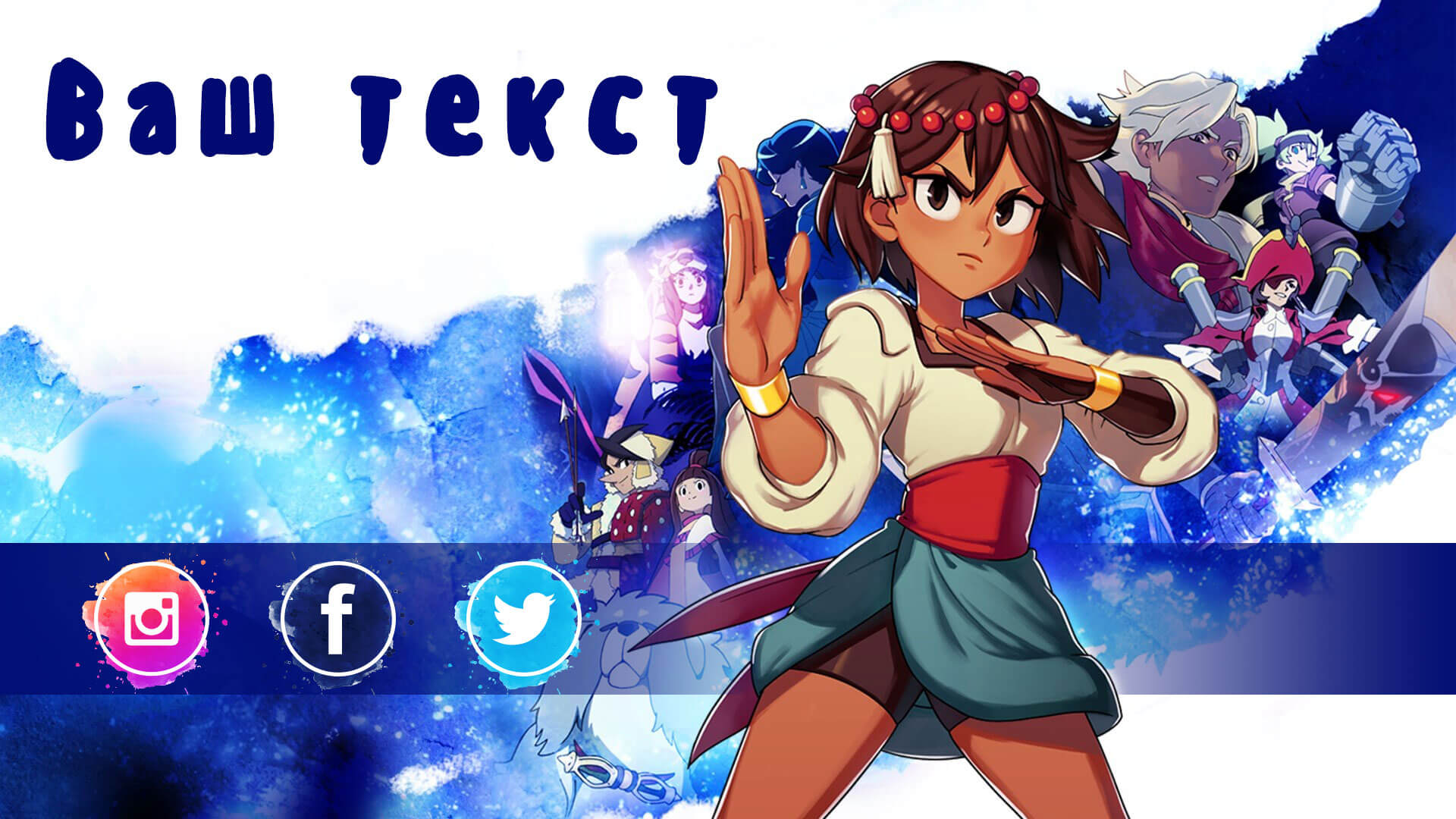
Топовый аниме-баннер видеопроигрывателя для оформления Твича размером 1920х1080 пикселей в формате PSD и JPG, файл в одном zip-архиве для доработки в программе Фотошоп.
Баннеры «Стрим скоро начнется»
Эти заставки (также известные как «Starting Soon») вы включаете в OBS за 5-10 минут до начала эфира. Они помогают собрать аудиторию, которая ждет начала трансляции, и создают правильное настроение.
Готовые JPG баннеры (Скоро начнется)
 Баннер для Твича начало стрима.
 Заставка стрим скоро начнется.
 Картинка с надписью приготовьтесь, стрим скоро начнется.
 Картинка на баннер для Твича в стиле аниме стрим скоро начнется.
Баннеры «Скоро вернусь» (Перерыв / BRB)
Эта сцена-заглушка нужна, когда вам нужно отойти от компьютера на несколько минут во время стрима. Вместо того чтобы оставлять пустой стул, вы переключаетесь на эту сцену («Be Right Back» / BRB).
Готовый JPG баннер (BRB)
 Картинка для стрима скоро вернусь, пригодится когда стример делает короткий перерыв.
Универсальные PSD шаблоны (CS:GO, Fortnite)
Эти шаблоны в формате PSD (для Photoshop) можно отредактировать, чтобы добавить свой текст: «Офлайн», «Скоро начнется» или ваш никнейм. Они дают максимальную гибкость для кастомизации под ваш бренд.

Баннер видеопроигрывателя для Твича размером 1920х1080 пикселей по сюжету компьютерной игры Counter-Strike: Global Offensive в формате PSD и JPG единым zip — файлом для редактирования в Адоб Фотошоп.

Стандартный баннер Твич в стиле игры Фортнайт размером 1920х1080 px. в формате PSD и JPG в одном zip — архиве для доработке в программе Адоб Фотошоп.
FAQ: Частые вопросы о баннерах
У меня нет Photoshop. Как редактировать PSD-шаблон?
Вы можете использовать бесплатный онлайн-редактор Photopea (photopea.com). Он полностью повторяет интерфейс Photoshop и отлично работает с PSD-файлами прямо в вашем браузере, без скачивания и установки.
Могу ли я использовать GIF (анимированный) баннер?
Да, Твич поддерживает GIF-анимацию для баннера видеопроигрывателя (размером до 10 МБ). Однако большинство стримеров предпочитают статичный JPG или PNG, так как он загружается мгновенно и не отвлекает зрителя от основной информации (например, вашего расписания или социальных сетей).
Отлично! Твой канал теперь выглядит профессионально, даже когда ты «офлайн». Теперь давай убедимся, что ты готов к самому эфиру (и что твой профиль тоже выглядит круто).
- Оформление для Твича: полный гайд и шаблоны 2025: вернись в наш главный раздел «Twitch», чтобы увидеть все типы ассетов и скачать полный пак.
- Оверлеи для стрима: скачать PNG-шаблоны: это то, что зрители видят во время твоего стрима (рамка веб-камеры, чата и т.д.).
- Баннеры профиля для Твича: скачать шапки (1200×480): не забудь про «шапку» самого канала — это первое, что видят зрители, когда заходят на твой профиль.